Halaman

Senin, 29 Oktober 2012

Penggunaan SUMIF pada interval data di excel 2010


Fungsi SUMIF merupakan salah satu fungsi matematika yang mempunyai ciri khas untuk menjumlahkan sekumpulan data dalam range tertentu berdasarkan kriteria yang diinginkan. Dalam contoh ini akan digunakan sebuah kriteria berupa interval data.

Secara umum syntax fungsi sumif seperti di bawah ini:
SUMIF(range, criteria, [sum_range])
range = range data yang akan di cek kriterianya
criteria = adalah syarat yang akan diterapkan pada data
sum range = range yang datanya akan dijumlahkan

Untuk memudahkan penggunaan fungsi sumif silahkan buat tabel seperti di bawah ini:

1.Tabel Data


2. Rumus
a. Di sel E3 ketik rumus
=D3-C3
b. Di sel D11
=SUMIF(E3:E9,">0",E3:E9)
c.Di sel D12
=SUMIF(E3:E9,"<0",E3:E9)
3. Hasilnya akan seperti di bawah ini

Selisih harga jual >harga beli = 85000
Selisih harga jual <harga beli = 7000

Cara mengganti warna gridline worksheet excel 2010


Jika bosan dengan tampilan gridline excel yang berwarna abu-abu, maka sahabat bisa mengubah warna gridline excel menjadi berbeda dengan warna defaultnya. Dengan mengubah warna gridline maka tampilan worksheet akan sedikit lebih unik karena warnanya sesuai dengan selera pengguna.


Untuk merubah warna gridline worksheet excel bisa ikuti langkah berikut:

1.Di Menu File pilih Options


2. Pada window Excel Options
Pada tabulasi Advanced pilih salahsatu warna yang ada pada dropdown color di sisi kanan Gridline color
Klik OK
Dalam contoh ini saya menggunakan warna merah, silahkan dipilih warna lain sesuai kesukaan sobat.
Jika berhasil maka warna gridline akan berubah sesuai warna yang dipilih.

Membuat gambar background worksheet excel 2010


Secara default tampilan background worksheet (lembar kerja) excel adalah berwarna putih. Sebenarnya excel menyediakan fiture untuk mengganti gambar latar tersebut dengan gambar yang pengguna inginkan. Jika punya foto pribadi, foto liburan atau foto kegemaran lainnya, maka gambar tersebut bisa dipasang menjadi background excel sehingga sambil bekerja di excel sekaligus dapat terhibur dengan tampilan foto tersebut.

Untuk menampilkan foto/gambar menjadi background worksheet excel, silahkan ikuti langkah-langkah berikut:

1. Di Menu bar pilih tabulasi Page Layout - Background


2. Akan muncul kotak dialog Sheet Background, pilih salah satu gambar yang ada di dikomputer, dalam contoh ini saya menggunakan gambar yang ada di direktori Picture Library , yaitu gambar koala
Double klik gambar tersebut, atau klik tombol insert

3. Hasilnya akan tampak seperti di bawah ini, tampilan lembar kerja excel sedikit berbeda jika dibandingkan dengan tampilan standard.

Mengetik bilangan pangkat di excel 2010


Terkadang saat membuat tabel atau mengolah data di excel dibutuhkan penulisan bilangan berpangkat. Jika bilangan pangkat tersebut hanya dalam bentuk sederhana seperti sentimeter pangkat dua (cm2, m2,km2,x2dan sejenisnya) maka icukup menggunakan fitur superscript excel, namun jika bentuk persamaanya lebih kompleks maka sebaiknya menggunakan equation editor (fitur ini hanya terdapat pada microsoft excel 2010, equation editor hanya tersedia untuk word jika sobat pengguna microsoft office 2007, 2003).

Untuk menulis bilangan pangkat di excel , silahkan ikuti langkah berikut:

1. Ketik sebuah angka/teks  di dalam sebuah sel , misalnya cm2 (sentimeter persegi)
Blok angka 2 selanjutnya klik kanan, di popup menu pilih Format Cells


2. Di Window Format Cells, klik pada Superscript (pastikan tanda centangnya aktif)
Klik OK
3. Sekarang angka duanya sudah kelihatan sebagai pangkat, seperti gambar di bawah

Menulis rumus kimia di excel menggunakan subscript


Jika belajar kimia maka sering dijumpai rumus kimia yang saat menuliskan angka dibutuhkan tampilan bilangan yang letaknya agak ke bawah dari simbol huruf yang berada di depan atau belakang angka tersebut, misalnya  H20 , C2H4. Sama seperti di microsoft word, penulisan rumus kimia tersebut dapat dilakukan dengan menggunakan fitur subscript.

Untuk mengetik formula kimia (rumus kimia)  di atas bisa ikuti langkah berikut:

1. Pertama ketik H20 (letak angka 2 masih sejajar dengan H dan O)
Selanjutnya blok angka 2 , kemudian klik kanan maka akan muncul popup menu
Di menu popup pilih Format Cells


2. Akan tampil window Format Cells seperti gambar di bawah
Pada bagian Effects , centang Subscript
Klik OK

3. Hasilnya akan terlihat seperti di bawah ini

Selain cara di atas bisa juga menggunakan fasilitas equation editor.

Membuat watermark di excel 2010 menggunakan Header Footer Tools


Microsoft Excel 2010 belum menyediakan fitur untuk pembuatan watermark di worksheet. Fitur watermark hanya terdapat pada microsoft office word. Namun dengan menggunakan fasilitas insert picture yang ada pada bagian header dan footer excel, maka dapat dibuat watermark yang tampilannya mirip dengan watermark pada word. Watermark di excel ini adalah gambar background yang tampilannya tersamar karena telah dimodifikasi menggunakan fitur washout. Watermark ini secara default akan tercetak saat melakukan print dokumen excel.

Jika ingin mencoba menampilkan/membuat waternark di excel bisa ikuti langkah berikut:

1. Buat sebuah dokumen di excel
Di Menu Bar pilih Insert , kemudian di ribbon menu pili Header & Footer Text


2. Akan tampil lembar kerja seperti di bawah ini, di lembar kerja klik pada area Header
Di Menu Bar Pilih/klik Header & Footer Tools
Di Ribbon Menu pilih Picture

3. Akan muncul koak dialog Insert Picture seperti di bawah ini
Pilih salah satu gambar yang ada di komputer, dalam contoh saya menggunakan gambar Penguins
Klik Insert
4. Setelah gambar tampil di lembar kerja, masih terdapat kekurangan yaitu gambar masih tampil apa adanya sehingga perlu dilakukan pengaturan agar gambar tersebut tampil seperti watermark (tanda air).
Klik pada Header area (&Picture)
Klik Header & Footer Tools - Format Picture

5. Akan tampil window seperti di bawah ini
Pilih Tabulasi Picture, di bagian Image Control pilih Washout
Klik OK
6. Gambarnya secara otomatis menjadi watermark, namun jika gambar tidak menutup penuh seluruh bagian lembar kerja, maka pada area Footer
Klik Footer, selanjutnya insert image (seperti pada langkah 2 hingga 5)

5.Hasilnya akan terlihat seperti di bawah ini. Setiap berpindah halaman maka watermark akan otomatis dibuat oleh excel.

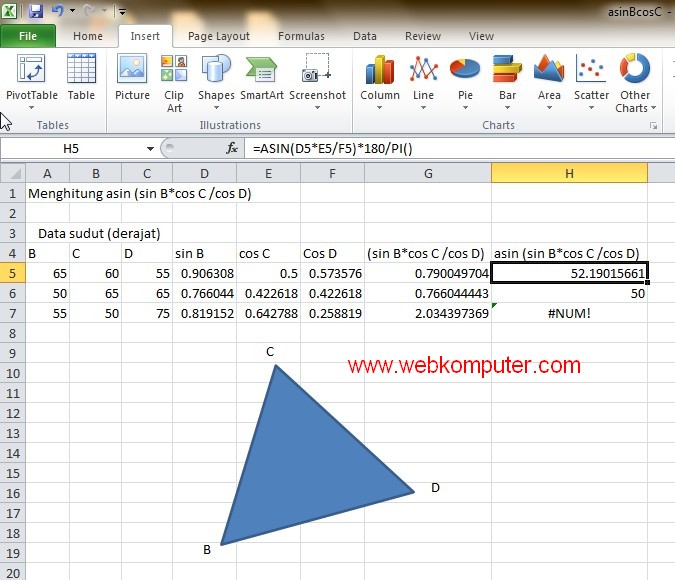
Menghitung asin(sin B * cos C /Cos D) di excel


Dengan menggunakan excel 2010, 2007 maupun excel 2003/xp atau versi sebelumnya , kita dapat menghitung nilai sudut dari fungsi asin atau dikenal juga dengan arcus sin (invers sinus). Dalam contoh ini akan dibahas tentang fungsi  A = asin(sin B*cos C /Cos D) , dimana akan dicari nilai A. Sebenarnya fungsi ini hanyalah pengembangan dari postingan tentang fungsi trigonometri sin cos tan  dan Fungsi arccos, arcsin, arctan.Jikasudah membaca postingan tersebut maka saya yakin akan lebih mudah menyelesaikan persamaan trigonometri di atas.

Untuk lebih mudahnya silahkan buat tabel berikut :
1. Kolom A, B dan C akan diisi dengan data sudut B,C,D dalam satuan derajat


2.Tahap pembuatan formula trigonometri berikut:
Agar lebih mudah menelusuri letak kesalahan perhitungan maka rumus asin(sin B*cos C /Cos D) disederhanakan menjadi beberapa tahapan perhitungan, seperti di bawah ini
a. Di sel D5 ketik :
=SIN(A5*PI()/180)
b. Di sel E5 ketik rumus
=COS(B5*PI()/180)
c. Di sel F5 ketik formula
=COS(C5*PI()/180)
d. Di sel G5 ketik
=(D5*E5)/F5
e. Di sel H5 ketik
=ASIN(D5*E5/F5)*180/PI()


Perlu dicatat syntax asin adalah  ASIN(number) , jika  number lebih besar dari 1 atau lebih kecil dari -1, maka asin akan menghasilkan #NUM! , hal ini dapat terlihat pada sel H7.