Halaman

Senin, 29 Oktober 2012

Menghitung asin(sin B * cos C /Cos D) di excel


Dengan menggunakan excel 2010, 2007 maupun excel 2003/xp atau versi sebelumnya , kita dapat menghitung nilai sudut dari fungsi asin atau dikenal juga dengan arcus sin (invers sinus). Dalam contoh ini akan dibahas tentang fungsi  A = asin(sin B*cos C /Cos D) , dimana akan dicari nilai A. Sebenarnya fungsi ini hanyalah pengembangan dari postingan tentang fungsi trigonometri sin cos tan  dan Fungsi arccos, arcsin, arctan.Jikasudah membaca postingan tersebut maka saya yakin akan lebih mudah menyelesaikan persamaan trigonometri di atas.

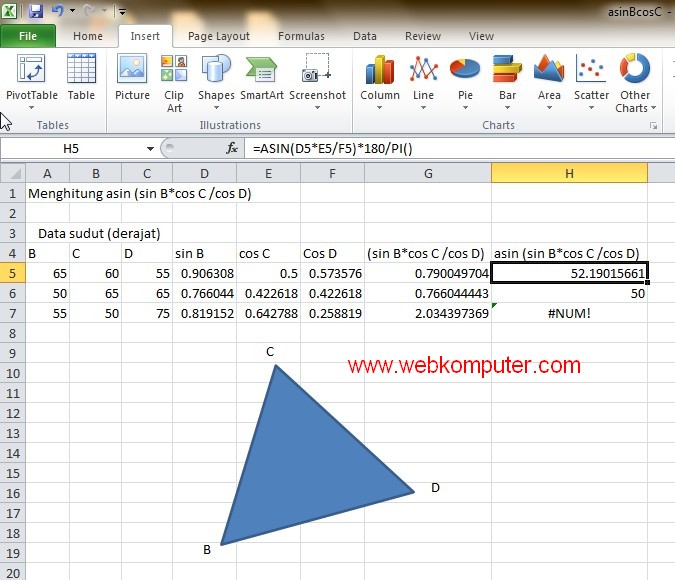
Untuk lebih mudahnya silahkan buat tabel berikut :
1. Kolom A, B dan C akan diisi dengan data sudut B,C,D dalam satuan derajat


2.Tahap pembuatan formula trigonometri berikut:
Agar lebih mudah menelusuri letak kesalahan perhitungan maka rumus asin(sin B*cos C /Cos D) disederhanakan menjadi beberapa tahapan perhitungan, seperti di bawah ini
a. Di sel D5 ketik :
=SIN(A5*PI()/180)
b. Di sel E5 ketik rumus
=COS(B5*PI()/180)
c. Di sel F5 ketik formula
=COS(C5*PI()/180)
d. Di sel G5 ketik
=(D5*E5)/F5
e. Di sel H5 ketik
=ASIN(D5*E5/F5)*180/PI()


Perlu dicatat syntax asin adalah  ASIN(number) , jika  number lebih besar dari 1 atau lebih kecil dari -1, maka asin akan menghasilkan #NUM! , hal ini dapat terlihat pada sel H7.

Mengedit bingkai tampilan grafik di excel 2010


Disaat membuat tabel dan grafik di excel, terkadang tampilan grafik masih belum sempurna, misalnya ukuran panjang dan lebar grafik tidak proporsional , ukuran font label axis terlalu besar atau sebaliknya terlalu kecil, atau bingkai tabel area yang sebagian tidak tertutup garisnya.Dalam postingan ini akan dibuat panduan untuk mengedit bingkai grafik agar lebih menarik.

Contoh grafik histogram yang belum ada bingkai di bagian/sisi kanan grafik bisa dilihat di bawah ini:


Untuk menampilkan bingkai grafik di excel 2010, silahkan ikuti langkah-langkah berikut:
1.Arahkan mouse pada plot area grafik , klik kanan mouse kemudian di popup menu pilih "Format Plot Area"
2.Pada kotak dialog Format plot area berikut , pada bagian window sebelah kiri pilih Border Color, selanjutnya di sisi kanan pilih Solid Line
Klik tombol Close
3.Hasilnya akanterlihat seperti di bawah ini di sisi kanan grafik akan muncul bingkai vertikal.

Membuat grafik histogram di excel 2010


Dengan menggunakan excel kita dapat membuat grafik di excel. Ada banyak macam grafik yang bisa dibuat di excel, seperti grafik histogram, grafik linier /kurva linier, grafik pie, grafik logaritma, grafik eksponensial,  grafik line, grafik scatter , dan berbagai garfik lainnya. Dalam posting ini akan dibahas cara membuat grafik histogram di excel. Agar grafik dapat dibuat dibutuhkan tabel data berupa 1 variabel x dan 1 variabel y.


Untuk membuat grafik histogram di excel 2010silahkan ikuti langkah-langkah berikut:

1. Buat tabel data seperti di bawah ini
Kolom A berisi variabel x (data untuk sumbu x - horizontal)
Kolom B berisi variabel y (data untuk sumbu y - vertical)
Blok data pada variable y
Di menu bar pilih Insert  - Column - di 2D Colum pilih salah satu format yang ada misalnya "Clustered Column"


2.Secara otomatis akan muncul garfik sperti di bawah ini
Agar data x sesuai dengan yang diinginkan.
Klik kanan pada chart area , pada popup menu pilih "Select Data"

3.Akan muncul window select data source seperti di bawah ini
Pada bagian Horizontal (Category) Axis Labels , kliktombol Edit

4.Klik teksbox "Axis label range:" kemudian di lembar kerja excel pilih /blok range A2 sampai A11
Klik OK
5. Perhatikan di bagian Horizontal (Category) Axis Labels, data sudah terganti dengan data baru (2,4,6,8,10, dst)
Klik OK
6. Hasilnya akan terlihat seperti di bawah ini

Cara mengetik angka nol di depan angka selain 0 di excel


Untuk yang sudah terbiasa menggunakan excel maka mengetik angka 0 (nol) di depan angka selain nol merupakan hal yang mudah. Namun buat yang baru menggunakan excel terkadang membingungkan, Misalnya saat mengetik nomor telepon 085344444444 maka secara otomatis excel mengubahnya menjadi 85344444444. Mengapa hal tersebut terjadi ?. Karena excel menerapkan prinsip angka berarti, secara default format data yang diketik saat pengguna mengetik angka akan di cek oleh excel,dan angka 0 di depan angka 8 tersebut dianggap angka tidak berarti. Maka hilanglah angka nol tersebut.

Postingan ini saya buat karena berdasarkan rekaman monitoring terhadap keyword yang diketik pengunjung ternyata ada yang mencari "cara menulis angka nol di excel" maka tidak ada salahnya saya melengkapi postingan tutorial excel ini dengan  cara mengetik angka nol di excel

Berikut screenshootnya :

Agar bisa mengetik angka nol (menampilkan angka nol di excel), ikuti langkah berikut:

1. Blok kolom yang akan ditempati mengetik angka yang mempunyai angka nol
Dalam contoh ini saya menggunakan kolom B , (selain memilih kolom bisa juga memilih range tertentu)
Klik kanan pada area yang terblok , pada popup menu pilih "Format Cells"


2. Selanjutnya akan muncul window Format Cells
Pilih tabulasi Number , dalam List "Category" pilih "Text"
Klik OK


3. Jika berhasil maka saat mengetik angka nol pada sel yang telah diblok (format data selnya menjadi text), angka nol tersebut tidak hilang lagi.

Fungsi arccos, arcsin, arctan (arcus cosinus, arcus sinus, arcus tangen) di excel 2010


Menentukan besar sudut menggunakan fungsi arcus sinus, arcus cosinus, arcus tangen di excel . Jika diketahui hasil sinus , cosinus, atau tangen sebuah sudut maka dapat dihitung besar sudutnya. Fungsi arcsin, arccos dan arctan adalah kebalikan/invers dari fungsi sin cos dan tan.

Berikut ini adalah contoh penggunaan fungsi arcus sinus, arcus cosinus, arcus tangen di excel 2010

1. Buat sebuah tabel data seperti di bawah ini:
Kolom A , C, dan E diisi data sperti pada gambar


Selanjutnya di kolom B, D, F diisi dengan formula trigonometri yang tersedia di excel

a. Di sel B3 adalah berisi fungsi arcsinus ketik formula :
=ASIN(A3)*180/PI()
b. Di sel D3 adalah berisi fungsi arccosinus ketik formula:=ACOS(C3)*180/PI()
c. Di sel F3 adalah berisi fungsi arctangen ketik formula :
=ATAN(E3)*180/PI()

Hasilnya akan terlihat seperti di bawah ini:

Autonumber kombinasi huruf dan angka di excel 2010


Selain membuat autonumber berupa angka di excel, dapat juga dibuat autonumber gabungan / kombinasi huruf dan angka. misalnya A001, A002, dan seterusnya. Autonumber bisa dilakukan dengan angka berurutan, atau angka yang berubah secara beraturan dalam interval tertentu, misalnya B001, B004, B007, dst.

Untuk membuat autonumber kombinasi huruf dan angka bisa ikuti langkah berikut:

1. Buat tabel seperti di bawah ini , disel A3 ketik A001 , di sel A4 ketik A002
Blok sel A3 dan A4, selanjutnya arahkan mouse ke pojok kanan bawah sel A4 hingga muncul tanda plus warna hitam, drag ke bawah hingga beberapa sel


2. Hasilnya terlihat seperti di bawah ini

3. Untuk contoh autonumber dengan interval tertentu. Buat tabel seperti di bawah ini , disel A3 ketik B001 , di sel A4 ketik B004
Blok sel A3 dan A4, selanjutnya arahkan mouse ke pojok kanan bawah sel A4 hingga muncul tanda plus warna hitam, drag ke bawah hingga beberapa sel

4. Hasilnya akan terlihat seperti di bawah ini

Menggunakan simbol ke worksheet excel 2010


Menggunakan fitur simbol untuk menyisipkan simbol ke worksheet excel. Terkadang dalam penulisan tabel di excel dibutuhkan simbol sederhana seperti simbol besaran matematika, besaran fisika, atau besaran kimia seperti simbol operator matematika, simbol akar, simbol sudut, dll. Jika simbol tersebut hanya terdiri dari satu atau dua saja maka lebih baik menggunakan fasilitas simbol , namun jika bentuknya berupa persamaan yang kompleks maka sebaiknya menggunakan equation editor yang tersedia di excel 2010.

Untuk menyisipkan simbol ke tabel excel bisa ikuti langkah berikut:

1. Di Menu Bar pilih Tabulasi Insert - pilih Simbol Omega


2. Untuk menampilkan simbol alpha ,pilih tanda alpha kemudian klik tombol Insert

 3.Untuk menampilkan tanda akar ,geser scrollbar hingga menemukan simbol akar pilih tanda akar kemudian klik tombol Insert


4. Contoh hasilnya bisa dilihat di bawah ini , alpha, sin alpha, akar x